

Personnaliser un thème WORPRESS (1/3)
l’Éditeur de site de WordPress
Comment en bénéficier pour personnaliser votre thème WordPress ?
À présent, revenez sur votre tableau de bord WordPress. Abordons la méthode n°2 pour personnaliser votre thème WordPress : l’usage de l’Éditeur de site.
Allez, j’en remets une couche histoire que ce soit bien clair pour vous. Pour profiter de cet outil, vous devez :
- disposer d’une version de WordPress supérieure ou égale à la 5.9;
- activer un thème basé sur des blocs.
Pour l’exemple, on va activer le thème gratuit Neve FSE, de la boutique Themeisle. Pour cela, allez dans Apparence > Thèmes.
Cliquez sur le bouton « Ajouter ». Puis cliquez sur l’onglet « Thèmes basés sur des blocs » et choisissez « Neve FSE » (ou cherchez-le dans la barre de recherche) :

Installez-le puis activez-le. Si tout va bien, votre menu « Apparence » aura un peu rétréci et sera moins chargé qu’avec un thème classique :
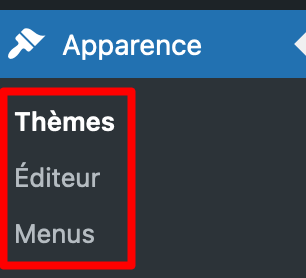
Pour procéder à la personnalisation de votre thème, allez dans Apparence > Éditeur. Avant de détailler ce que vous pouvez faire, lisez bien l’avertissement ci-dessous :
L’Éditeur de site est un outil en plein développement et maturation. Si vous souhaitez obtenir des mises en page professionnelles, il requiert de solides connaissances techniques, que ce soit en termes de templating et de webdesign. C’est la raison pour laquelle nous ne le recommandons pas aux débutants sur WordPress. Si votre finalité consiste à créer des pages et un site entier sans coder, tournez-vous plutôt vers un constructeur de page.
Quelles sont les options disponibles ?
À partir de là, vous pouvez agir sur TOUTES les parties de votre site (header, footer, page 404, archives d’articles, zones de widgets, etc.) à l’aide des blocs.
Dans le détail, voici ce que vous pouvez faire :
- personnaliser votre menu de navigation ;
- configurer les styles globaux, c’est-à-dire la palette de couleurs appliquée sur l’ensemble de votre thème WordPress ;
- modifier toutes les pages de votre site ;
- modifier les modèles de page (templates) proposés par votre thème, l’image de votre page d’accueil, des publications de votre blog ou de votre page 404. Il est aussi possible de créer vos propres modèles personnalisés ;
- gérer vos compositions de blocs et en ajouter de nouvelles.

Du côté de la personnalisation, on se rapproche fortement de ce que propose un constructeur de page. Tous vos changements se font en temps réel, face à vous, directement sur votre écran.
Par exemple, vous pouvez modifier le texte d’un bouton en l’effaçant et en le réécrivant. Vous pouvez remplacer une image d’arrière-plan en cliquant dessus etc.

Pour bien comprendre les différences de fonctionnement entre un constructeur de page (page builder) et l’éditeur Gutenberg de WordPress, lisez notre comparatif.
Et comme le mode de fonctionnement de l’Éditeur de site est basé sur des blocs, eh bien vous pouvez ajouter les blocs de votre choix dans votre pageen cliquant sur l’outil d’insertion de blocs.
Chaque bloc peut ensuite être modifié en ouvrant le menu « Réglages ». Exactement comme vous le faîtes en écrivant un article avec l’éditeur de contenu de WordPress.


Leave a Reply